| Автор |
Сообщение |
|
Igor Astroscope
|
|
Регистрация: 20 июн 2011
Посты: 7360
|
Теперь в окошке Megre Parameters установим галочку Splined (сглаживание), Iteration = 4 (количество проходов), и самое главное установить подходящее значение Normalize Area в пикселях. 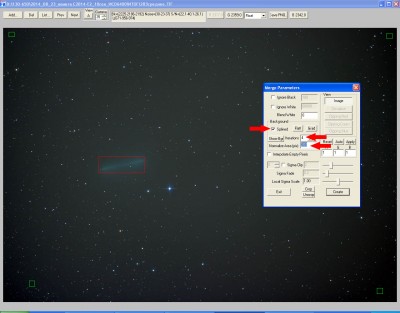 Просмотров: 8202
Единой рекомендации по параметру Normalize Area нет, но в первом приближение можно взять примерно половину размера красного прямоугольника.
|
|
|
|
|
|
|
Igor Astroscope
|
|
Регистрация: 20 июн 2011
Посты: 7360
|
Далее жмем клавишу Flat и получаем ровненький фон с множеством звезд и красивым треком кометы. Кроме виньетирования, эта операция в большинстве случаев уберет и градиент фона (и искусственную, и естественную засветку). 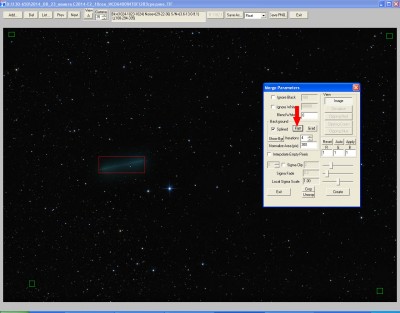 Просмотров: 8201
|
|
|
|
|
|
|
Igor Astroscope
|
|
Регистрация: 20 июн 2011
Посты: 7360
|
Теперь сделаем баланс цветов на нашем снимке. Обычно рекомендуют выделить большим красным прямоугольником область звездного фона (без ДипСкай объектов), мотивируя это тем, что в среднем «все звезды» белые. Далее необходимо поочередно нажать кнопки Auto и Apply в окошке Megre Parameters и программа автоматически выровняет баланс цветов, опираясь на указанное выше предположение. 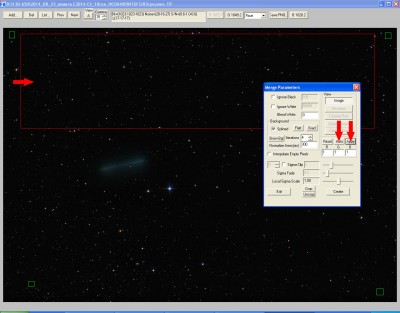 Просмотров: 8189
|
|
|
|
|
|
|
Igor Astroscope
|
|
Регистрация: 20 июн 2011
Посты: 7360
|
Мне вышеуказанный способ не очень нравится, поэтому я предпочитаю делать баланс цветов по звезде похожей на наше Солнце, т.е. спектрального класса G2 или близкого к нему. Определить такую звезду можно по программе-планетарию, тому же Stellarium, например. В нашем случае такая звезда нашлась в правой нижней части кадра. Отметим ее небольшим красным прямоугольником, теперь поочередно нажимаем кнопки Auto и Apply в окошке Megre Parameters и получаем более правильный баланс цветов. 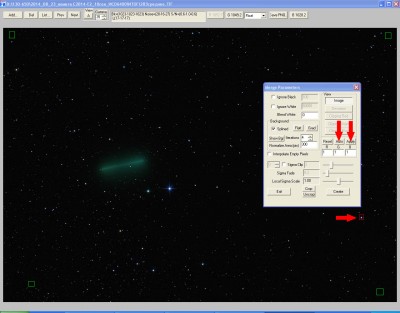 Просмотров: 8189
|
|
|
|
|
|
|
Igor Astroscope
|
|
Регистрация: 20 июн 2011
Посты: 7360
|
Далее нам остается сохранить наш файл в формате PNG для завершающей обработки в ФотоШопе.
Нажимаем клавишу Save PNG… в верхнем меню, выбираем папку и имя файла.
Назовем его «трек кометы».
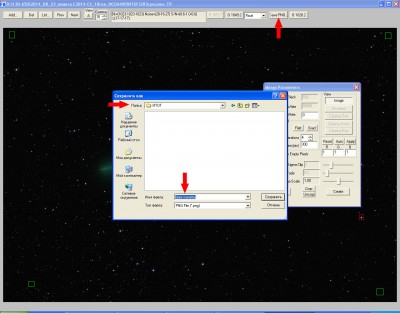 Просмотров: 8189
|
|
|
|
|
|
|
|
Igor Astroscope
|
|
Регистрация: 20 июн 2011
Посты: 7360
|
Итак, а нашем диске сохранен файл с результатом после сложения серии в DeepSkyStacker и обработки в FITStaker. Выглядит он так: 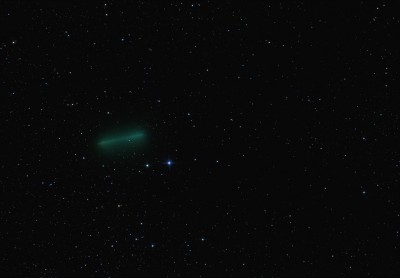 Просмотров: 8189
Откроем этот файл в мощном графическом редакторе Photoshop и проведем окончательную доводку нашего изображения.
|
|
|
|
|
|
|
Igor Astroscope
|
|
Регистрация: 20 июн 2011
Посты: 7360
|
Обычно в Photoshop я произвожу регулировку уровней, небольшое шумоподавление фона, увеличиваю насыщенность цветов, окончательно регулирую баланс цветов. Эти операции мы подробно рассматривать не будем – это стандартные инструменты этого графического редактора.В результате получаем красивую картинку с треком кометы. Если бы мы обрабатывали «неподвижный» ДипСкай объект, то на этом можно и остановиться. 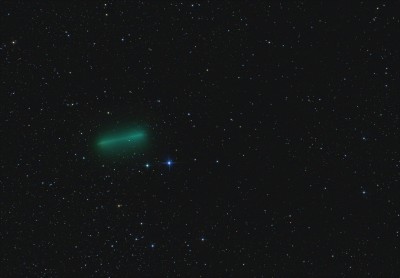 Просмотров: 8189
|
|
|
|
|
|
|
Igor Astroscope
|
|
Регистрация: 20 июн 2011
Посты: 7360
|
Но для "подвижной" кометы мы на этом не остановимся.
Далее я расскажу, как произвести сложение по комете с треками звезд, как избавится от треков звезд, как избавится от трека кометы и наконец как совместить "чистый" звездный фон с не смазанной кометой.
|
|
|
|
|
|
|
Igor Astroscope
|
|
Регистрация: 20 июн 2011
Посты: 7360
|
Вернемся в DeepSkyStacker и перейдем к сложению нашей серии по комете. Выбираем Настройки сложения... вкладка Кометы, режим Сложение по комете. 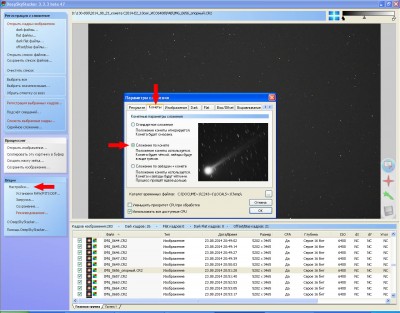 Просмотров: 8166
|
|
|
|
|
|
|
Igor Astroscope
|
|
Регистрация: 20 июн 2011
Посты: 7360
|
Теперь нам необходимо указать программе, где находится наша комета. Для этого мы воспользуемся небольшим дополнительным меню в правой части окна. Это меню позволяет: 1. Выбрать для обработки не весь кадр, а какую-то его часть, другими словами - сделать прямоугольный кроп кадра. 2. Редактировать (убирать и добавлять) звезды, т. е. указывать программы на звезды вручную. 3. Редактировать кометы, т. е. указывать программе положение кометы на кадре вручную. 4. Сохранить внесенные нами изменения. 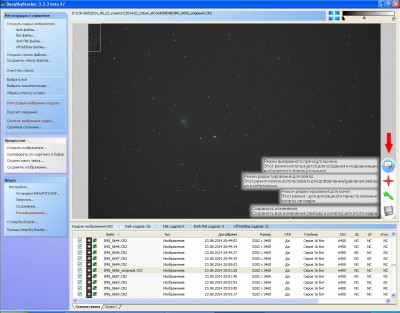 Просмотров: 8166
|
|
|
|
|
|
|
|

 Карта
Карта  XML карта
  RSS лента